
Video Threads tải về nằm ở đâu là thắc mắc thường gặp khi bạn muốn xem lại video yêu thích nhưng không tìm thấy trong thư viện ảnh hoặc thư mục tải xuống. Vị trí lưu video có thể khác nhau tùy vào thiết bị, trình duyệt và cách bạn thực hiện tải xuống. Với Threads Down, công cụ trực tuyến miễn phí hỗ trợ tải video, ảnh, GIF từ Threads chỉ với một cú nhấp chuột, bạn có thể lưu nội dung yêu thích thuận tiện hơn.
Video Threads tải về nằm ở đâu trên điện thoại và máy tính?
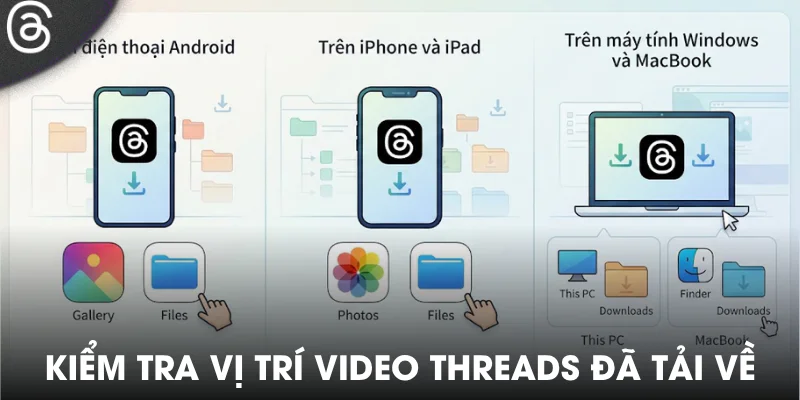
Thông thường, video được lưu vào thư mục tải xuống hoặc thư viện ảnh tùy theo thiết bị và phương thức tải. Nếu chưa biết video Threads tải về nằm ở đâu, bạn nên kiểm tra những vị trí phổ biến dưới đây trước khi tải lại.
Trên điện thoại Android
Nếu thắc mắc video Threads tải về nằm ở đâu trên điện thoại Android, video tải từ trình duyệt thường nằm trong thư mục Download hoặc Tải xuống. Bạn có thể mở ứng dụng Quản lý tệp, chọn bộ nhớ trong rồi tìm thư mục tương ứng để kiểm tra.
Nếu video được lưu trực tiếp vào thư viện, hãy mở Google Photos hoặc ứng dụng Bộ sưu tập của điện thoại. Một số thiết bị phân loại video tải xuống thành album riêng, vì vậy bạn nên kiểm tra cả mục Video và các album mới được tạo.
Trên iPhone và iPad
Video Threads tải về nằm ở đâu trên iPhone, nếu tải bằng Safari thường được lưu trong ứng dụng Tệp, tại mục Tải về thuộc iCloud Drive hoặc Trên iPhone của tôi. Vị trí cụ thể phụ thuộc vào thiết lập tải xuống mà bạn đã chọn trước đó.
Nếu bạn đang thắc mắc video Threads tải về nằm ở đâu sau khi sử dụng một công cụ trực tuyến, hãy mở ứng dụng Tệp và kiểm tra cả hai vị trí lưu trữ nói trên. Nếu công cụ có tùy chọn lưu video vào Ảnh, bạn cũng nên mở ứng dụng Ảnh để tìm trong thư viện hoặc mục video gần đây.
Trên máy tính Windows và MacBook
Video Threads tải về nằm ở đâu trên máy tính Windows, video tải xuống thường nằm trong thư mục Downloads của tài khoản người dùng. Bạn có thể mở File Explorer, chọn Downloads và sắp xếp tệp theo ngày tải xuống để tìm video mới nhất. Với MacBook, hãy mở Finder rồi chọn Downloads. Nếu không thấy tệp, bạn có thể dùng Spotlight để tìm theo tên hoặc định dạng video.
Cách tìm video Threads tải về nằm ở đâu khi không có trong thư viện
Sau khi xác định các vị trí để biết video Threads tải về nằm ở đâu, bạn vẫn có thể gặp trường hợp video không xuất hiện dù quá trình tải dường như đã hoàn tất. Khi đó, hãy thực hiện lần lượt các bước sau để tìm lại tệp.
Kiểm tra lịch sử tải xuống của trình duyệt
Đây là cách đơn giản để biết video đã được tải thành công hay chưa. Trên Chrome, bạn có thể nhấn tổ hợp phím Ctrl + J trên Windows hoặc Command + Shift + J trên MacBook để mở trang tải xuống. Với Safari, hãy mở danh sách tải xuống từ biểu tượng tương ứng trên thanh công cụ.
Tại đây, bạn có thể xem tên tệp, trạng thái tải và mở thư mục chứa video nếu trình duyệt hỗ trợ. Nếu tệp báo lỗi hoặc quá trình tải chưa hoàn tất, hãy thử tải lại sau khi kiểm tra kết nối mạng.
Tìm bằng tên tệp hoặc định dạng video
Nếu đã tải nhiều nội dung mà chưa biết video Threads tải về nằm ở đâu, việc tìm thủ công có thể khiến bạn mất thời gian. Thay vào đó, hãy sử dụng thanh tìm kiếm trong ứng dụng quản lý tệp và nhập tên video nếu nhớ được.
Bạn cũng có thể tìm các tệp có đuôi .mp4 hoặc sắp xếp theo ngày sửa đổi gần nhất. Tuy nhiên, không phải video nào cũng giữ nguyên tên bài đăng trên Threads, nên hãy kiểm tra thêm dung lượng và thời điểm tải để nhận diện đúng tệp.
Kiểm tra quyền truy cập và dung lượng thiết bị
Nếu không tìm thấy video Threads đã tải, hãy kiểm tra dung lượng trống trên điện thoại hoặc máy tính. Khi bộ nhớ gần đầy, quá trình tải có thể bị gián đoạn hoặc không thể lưu tệp hoàn chỉnh.
Trên điện thoại, bạn cũng nên kiểm tra quyền truy cập ảnh và tệp của trình duyệt hoặc ứng dụng đang sử dụng. Nếu video được tải bằng công cụ trực tuyến, hãy xác nhận rằng thao tác tải đã hoàn tất trước khi đóng trang.

Cách tải video Threads về đúng thư mục mong muốn
Để hạn chế tình trạng không biết video Threads tải về nằm ở đâu, bạn nên chủ động kiểm tra vị trí lưu trước và sau khi tải. Chỉ với vài thao tác đơn giản, bạn có thể quản lý các video đã lưu gọn gàng hơn.
Threads Down là công cụ trực tuyến miễn phí hỗ trợ tải video, ảnh và GIF từ Threads. Bạn có thể thực hiện theo các bước cơ bản sau:
- Bước 1: Mở Threads, tìm bài đăng có video muốn lưu rồi sao chép liên kết bài viết.
- Bước 2: Truy cập công cụ Threads Down bằng trình duyệt trên điện thoại hoặc máy tính.
- Bước 3: Dán liên kết vào ô nhập liệu và nhấn nút tải xuống để công cụ xử lý nội dung.
- Bước 4: Chọn tùy chọn tải phù hợp nếu có nhiều lựa chọn, sau đó xác nhận lưu tệp trên thiết bị.
- Bước 5: Mở danh sách tải xuống của trình duyệt hoặc ứng dụng quản lý tệp để kiểm tra video vừa lưu.

Xem thêm: Video Threads riêng tư có tải được không, Cách tải video threads trên iphone android và máy tính, Threads không xem được video
Kết luận
Video Threads tải về nằm ở đâu phụ thuộc vào thiết bị, trình duyệt và cách bạn lưu tệp. Nếu vẫn chưa thấy video, hãy kiểm tra lịch sử tải xuống và trạng thái lưu tệp. Với Threads Down, bạn có thể tải video, ảnh và GIF từ Threads miễn phí chỉ với một cú nhấp chuột, sau đó kiểm tra thư mục lưu để xem lại nội dung thuận tiện hơn.